Показаны сообщения с ярлыком Navisworks. Показать все сообщения

Что делать если не работает визуализация в Navisworks

Если вы когда-либо пробовали запускать визуализацию в Navisworks, то наверняка сталкивались с неактивной кнопкой трассировки лучей:


К счастью, есть простое, но не совсем очевидное решение - нужно выключить активный вид в плане и/или вид в сечении в настройках интерфейса (Вид > Окна):


При выключении вида в плане/сечении, кнопка трассировки становится активной. Жаль что об этом ограничении нет предупреждений в самой программе... 
Так что будьте внимательны когда пользуетесь расширенным интерфейсом в Navisworks:


Вышло обновление Autodesk Navisworks 2016 Service Pack 1

Пакет обновления 1 для Autodesk Navisworks 2016 (Freedom, Simulate и Manage) предназначен для решения проблем совместимости с BIM 360.
Скачать установщик для нужной версии можно с официального сайта по следующим ссылкам:

Autodesk_Navisworks_2016_Service_Pack_1_Multilingual_Freedom_64bit.msp (msp - 200Mb)
Autodesk_Navisworks_2016_Service_Pack_1_Multilingual_Manage_64bit.msp (msp - 266Mb)
Autodesk_Navisworks_2016_Service_Pack_1_Multilingual_Simulate_64bit.msp (msp - 266Mb)
Если у Вас установлен Autodesk Application Manager, то данный сервис-пак должен там появиться автоматически.

Navisworks 2016: Что нового?

[Обновлено 21.04.2015]

Очередная версия Autodesk Navisworks (2016) не балует инновациями. Основной упор в этом выпуске сделан на кроссплатформенность и облачные технологии:

1. Добавлена интеграция с облачной платформой BIM 360 Glue. Navisworks при установке создаёт два ярлыка - для обычного запуска, или для запуска в режиме BIM 360. Модели BIM 360 Glue теперь открываются напрямую в Navisworks с вкладки "BIM 360":


Поддерживается редактирование облачной модели и сохранение изменений обратно в BIM 360 Glue в виде новой обобщенной модели:


2. Этот пункт скорее относится к нововведениям в AutoCAD 2016 - добавлена возможность вставки моделей .nwd или кэшей .nwc (Navisworks Cache) напрямую в AutoCAD через инструмент внешней ссылки:


3. Добавлена поддержка файлов Graphisoft ArchiCAD 17 и ArchiCAD 18.

4. Добавлена поддержка 2D-pdf файлов для подсчета объемов по 2D планам. Ранее в Navisworks 2015 можно было подгрузить файлы pdf только после установки надстройки Autodesk Navisworks 2015 PDF Reader, которая доступна исключительно по подписке.

5. Появилась возможность настройки 2D линий при подсчете объемов в модуле Quantity Takeoff. Настраивается цвет, вес и прозрачность линий для большей наглядности:


6. Результаты подсчета объемов в 2D Quantity Takeoff теперь можно вывести в pdf:


7. При скрытии из вида элемента с привязанной ссылкой, значок ссылки также пропадает из видимости:


8. При создании пометок на вид через Рецензирование, измененная точка обзора автоматически сохраняется и добавляется в блок "Сохраненные точки обзора":


9. Как обычно, обновлен список поддерживаемых "родных" форматов Autodesk: Vault 2016, ReCap 2016, 3DSMax 2016, Civil3D 2016 и т.д.

10. [Обновлено] - Добавлена поддержка форматов .3dm - Rhinoceros (Rhino). Напомню, что ранее в Navisworks 2015 можно было загрузить .3dm файл, установив бесплатную надстройку RhinoToNavisworks:


Теперь же данный функционал поддерживается "из коробки".

P.S. Официальный список изменений доступен на сайте Autodesk.

Доступны для скачивания Revit 2016 и Navisworks 2016

Итак, trial-версии свежеиспеченных Revit, Navisworks и полного комплекта Autodesk Building Design Suite Ultimate наконец-то стали доступны для скачивания. Ниже - прямые ссылки на загрузку файлов:

Autodesk Revit 2016 (Architecture+Structure+MEP):
Часть 1 - Autodesk_Revit_2016_English_Win_64bit_001.sfx.exe
Часть 2 - Autodesk_Revit_2016_English_Win_64bit_002.sfx.exe

Autodesk Revit LT 2016:

Autodesk Revit Architecture 2016:

Autodesk Revit Structure 2016:

Autodesk Revit MEP 2016:

Autodesk Navisworks Manage 2016:
Autodesk Navisworks Simulate 2016:

Autodesk Building Design Suite Ultimate English 2016 Win 32/64 bit:
Часть 1 - Building_Design_Suite_Ultimate_2016_English_Win_32_64bit_001.sfx.exe 
Часть 2 - Building_Design_Suite_Ultimate_2016_English_Win_32_64bit_002.sfx.exe 
Часть 3 - Building_Design_Suite_Ultimate_2016_English_Win_32_64bit_003.sfx.exe 
Часть 4 - Building_Design_Suite_Ultimate_2016_English_Win_32_64bit_004.sfx.exe 
Часть 5 - Building_Design_Suite_Ultimate_2016_English_Win_32_64bit_005.sfx.exe 
Часть 6 - Building_Design_Suite_Ultimate_2016_English_Win_32_64bit_006.sfx.exe Часть 7 - Building_Design_Suite_Ultimate_2016_English_Win_32_64bit_007.sfx.exe

P.S. Полный список продуктов Autodesk 2016, доступных для загрузки, смотрите в моей предыдущей записи: Выход новых версий продуктов Autodesk

Сведения о видеокарте в Navisworks

Иногда в целях устранения ошибок с отображением графики (медленная регенерация вида, исчезновение вкладок интерфейса и пр.) требуется определить используемую в данный момент видеокарту.

Если в Revit это делается в 3 клика через параметры программы (Меню > Параметры > Графика), то в Navisworks информация скрыта в служебных параметрах.

Для доступа к ним необходимо зайти в меню Navisworks > нажать на Параметры с зажатой клавишей SHIFT > перейти в раздел Интерфейс > Отображение

В открывшемся окне выставляем галочку напротив пункта "Показать имя модуля визуализации".

В результате в левом нижнем углу вида будет отображаться используемый модуль визуализации.

Navisworks 2015 Service Pack 3

Вышел очередной сервис пак для Navisworks 2015. Обновление содержит мелкие исправление, а также решает проблемы совместимости с файлами Revit.

Скачать соответствующие версии для Manage, Simulate и Freedom можно по следующим ссылкам:

Autodesk_Navisworks_2015_Service_Pack_3_Multilingual_Freedom_64bit.msp (msp - 202.29Mb)

Autodesk_Navisworks_2015_Service_Pack_3_Multilingual_Manage_64bit.msp (msp - 269.44Mb)

Autodesk_Navisworks_2015_Service_Pack_3_Multilingual_Simulate_64bit.msp (msp - 269.45Mb)
 Обновление также доступно для установки через Autodesk Application Manager.
Ссылка на страницу официального сайта: http://knowledge.autodesk.com/support/

Экспорт модели Navisworks в Lumion3D для визуализации

Lumion 3D - мощный инструмент для визуализации моделей в реальном времени. Для тех, кто не знаком с этой программой, ниже - официальное видео о возможностях Lumion:

Официальный список поддерживаемых программ для импорта 3D моделей в Lumion выглядит следующим образом:

  • Trimble SketchUp
  • Autodesk Revit
  • Graphisoft ArchiCAD
  • Bentley Microstation
  • Nemetscheck Allplan
  • Rhinoceros
  • 3D Studio Max
  • Other CAD Tools - [.dae] [.fbx] [.dxf] [.dwg] [.max] [.3ds] [.obj] [.kmz]

Для Revit есть специальная надстройка под названием "Revit to Lumion Bridge", которая позволяет довольно быстро сконвертировать 3D модель в легковесный файл .dae (формат модели Lumion3D).
К сожалению, под Navisworks подобного инструмента не существует, и приходится искать обходные пути. Один из вариантов - экспорт в формат fbx, который мы и рассмотрим далее.
Итак, открываем модель Navisworks (желательно в формате NWD) и переходим в меню программы > Экспорт > FBX:

В открывшемся окне настраиваем параметры экспорта:

Включаем преобразование единиц в миллиметры, внедряем текстуры (внедрение текстур в модель работает при экспорте FBX в двоичный формат) и источники света, и ставим ограничение полигонов (если модель в Navisworks объемная и состоит из множества файлов). Нажимаем "ОК" и сохраняем полученную модель FBX в любую папку.
Далее открываем Lumion, создаем сцену (или открываем ранее заготовленную) и добавляем модель:

Находим наш сохраненный файл FBX, открываем и размещаем в пространстве сцены. В итоге получаем полную сборку модели из Navisworks со всеми материалами и текстурами. Остается только заполнить сцену объектами и приступить к визуализации.


Navisworks 2015 Service Pack 2

Вышел второй по счету сервис пак для Navisworks 2015. Обновление доступно в Autodesk Application Manager.

Пакет обновления 2 устраняет ошибки одновременного открытия и добавления нескольких файлов. Пакет обновлений 2 содержит изменения пакета обновлений 1, касающиеся устранения уязвимости Heartbleed — ошибки безопасности в библиотеке криптографии с открытым исходным кодом OpenSSL.

Уязвимость Heartbleed зарегистрирована в системе распространенных уязвимостей и рисков как CVE-2014-0160. Для получения дополнительной информации см. словарь CVE на сайте http://cve.mitre.org. Пакет обновлений 2 содержит изменения пакета обновлений 1, касающиеся исправления ошибок, найденных в поддержке облака точек, визуализации Autodesk, Quantification, Диспетчере конфликтов, а также ошибок совместимости. Файл ознакомительных сведений содержит информацию об установке и подробное описание исправленных ошибок.
 Скачать обновление можно по ссылкам: 
Autodesk_Navisworks_2015_Service_Pack_2_Multilingual_Freedom_64bit.msp (msp - 201Mb)
Autodesk_Navisworks_2015_Service_Pack_2_Multilingual_Manage_64bit.msp (msp - 265Mb)
Autodesk_Navisworks_2015_Service_Pack_2_Multilingual_Simulate_64bit.msp (msp - 265Mb)

Настройка считывания моделей Revit в Navisworks

Autodesk Navisworks с недавних пор (а именно с 2013 версии) научился читать файлы Revit напрямую. В 2012 версиии необходимо было каждый раз открывать модель в Revit, и через надстройку "Navisworks exporters" экспортировать нужный 3D вид.

Сейчас же процесс сборки обобщенной модели стал проще, но некоторые тонкости все равно остались. Давайте рассмотрим процесс импорта rvt файла в Navisworks Simulate/Manage 2013/2014 подробнее.
Для начала необходимо правильно настроить параметры считывания файлов (Меню Navisworks > Параметры > Считывание файлов > Revit):

  1. Переключаем "координаты" на общие - тогда все наши файлы встанут четко на свое место (при условии, что во все модели Revit передана площадка общих координат);
  2. Снимаем галочку с "преобразовать связанные файлы", иначе каждая модель потянет за собой ворох ссылок, которые мы и так планируем подгружать по отдельности;
  3. Остается последний пункт - вид в модели Revit, который будет использован в качестве основы для экспорта в Navisworks. Ставим в преобразование "Целый проект" (почему? - читаем далее).

По умолчанию используется Вид Navisworks, который генерируется автоматически на основе базового вида "{3D}" в Revit. Соответственно, все настройки вида, включая подрезки и границы 3D вида, берутся как есть. А это значит, что вместо целого здания в Navisworks может импортироваться только кусочек, ограниченный границами 3D вида в Revit.
К примеру, посмотрим что импортирует Navis по умолчанию (граница подрезки вида в Revit включена):

А вот как должно импортироваться на самом деле (при переключении в параметрах Navisworks на "целый проект"):

В случае, если бы мы экспортировали вид напрямую из Ревита (через надстройку Navisworks exporters), опция Вид Navisworks нас бы вполне устроила, т.к. мы бы просто расширили или убрали границы 3D вида. 

Как только все параметры настроены, можно по очереди добавлять rvt файлы, и в итоге сохранить всю нашу сборку в виде файла NWF. 
В процессе импорта Navisworks создает файл кэша с расширением NWC, называет его в соответствии с наименованием модели Revit, и кладет его в ту же папку. Впоследствии при открытии сохраненного файла NWF, Navisworks в первую очередь будет обращаться к файлам кэша и сравнивать даты с оригиналом модели. Если даты совпадают - модель подгружается очень быстро, т.к. открывается файл кэша. Если же даты не совпадают (когда оригинал модели свежее кэша) - NWC генерируется заново. 
Таким образом можно всегда держать общую модель NWF в актуальном состоянии, ведь все кэши будут обновляться автоматически.

Navisworks 2015: что нового?

Очередная версия Navisworks выпущена, а это значит, что пора искать отличия от предыдущих:


  1. Появился инструмент визуализации в облаке, а также ссылка на галерею визуализации.
  2.  В инструментах рецензирования добавлена стрелка.
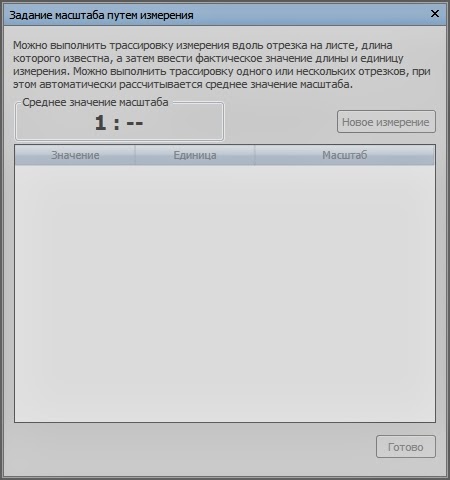
  3. Задание масштаба путем измерения (Можно выполнить трассировку измерения вдоль отрезка на листе, длина которого известна, а затем ввести фактическое значение длины и единицу измерения. Можно выполнить трассировку одного или нескольких отрезков, при этом автоматически рассчитывается среднее значение масштаба). Инструмент спрятан в неактивных окнах на вкладке "Вид".
  4. Исчезло "визуализированное изображение" с вкладки "Вывод".
  5. В настройках считывания файлов Revit появился коэффициент фасетизации.
  6. Quantification научился работать с 2D листами.
  7. Интеграция с Autodesk Application Manager (устанавливается параллельно с Autodesk Navisworks Manage / Simulate 2015). Приложение предназначено для проверки обновлений и хотфиксов для продуктов Autodesk. Скачать его можно по ссылке.
Ссылки на новые версии: Revit 2015, Navisworks 2015, AutoCAD 2015

Итак, линейка продуктов Autodesk 2015 вышла из статуса "беты", теперь все желающие могут установить себе пробную версию и посмотреть новинки:


  • Revit 2015 64-bit (начиная с этой версии, 32-bit не будет)
  • AutoCAD 2015 32-bit / 64-bit
  • Navisworks Manage 2015 32/64-bit
  • Navisworks Simulate 2015 32/64-bit


Вышел 3 хотфикс для Navisworks 2014


Очередное обновление можно скачать с официального сайта Autodesk по ссылке.

Ниже - список исправлений:

  • Проблемы с отображением первого столбца в таблице результатов диспетчера конфликтов (Clash detective);
  • Неправильное отображение материалов и прозрачности при импорте файлов FBX;
  • Проблемы с автовыбором движка для рендера (Presenter / Autodesk).
P.S. Данный хотфикс можно ставить без установленного Service Pack 1.

Секретные настройки Autodesk Navisworks


[Дисклеймер]: Изменение данных настроек может сказаться на работоспособности программы!

Кто бы мог подумать, что ребята из Autodesk оставят возможность "простым смертным" поковыряться в скрытых настройках своего софта?
Можно настроить параметры отображения модели, выключить автоматическое зуммирование вида  при включении аватара и т.д. 

Одна из главных "фишек" скрытых настроек - это возможность изменить размер скриншотов, выводимых в отчете о коллизиях. Можно выставить высокое разрешение выходной картинки (больше 1024*1024px), и в папке с отчетом будут красоваться вполне читабельные скриншоты:


Зайти в расширенные параметры просто:

Нажмите на кнопку "Параметры" в меню Navisworks с зажатой кнопкой SHIFT.

P.S. Еще раз напомню, что изменение настроек, значения которых Вы не знаете, может негативно сказаться на работоспособности программы.